|
Creando un programa en Ladder |
�ndice |
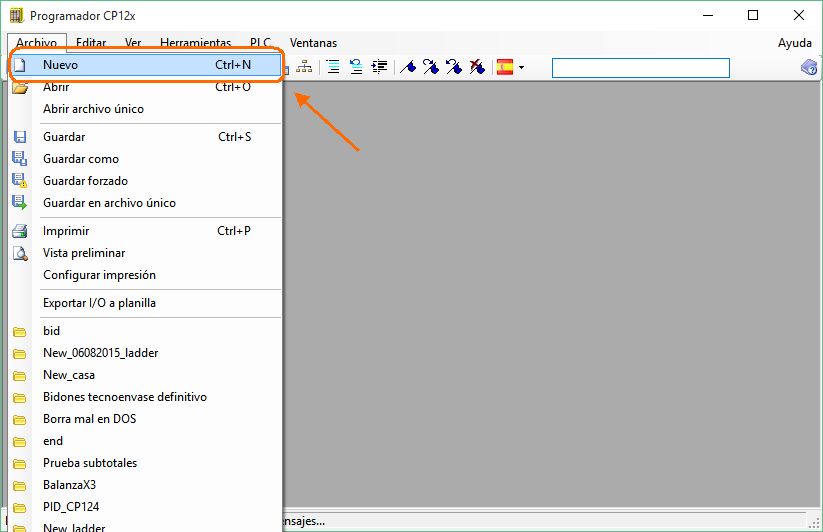
1) Crear un nuevo proyecto
2) Adecuar las propiedades del mismo, especialmente tildar Ladder, sino la primera pesta�a ser� en instrucciones. Tambi�n se puede elegir si todo el proyecto est� en un �nico archivo o en varios dentro de una carpeta exclusiva. El tipo de CPU y ROM puede cambiarse en cualquier momento.
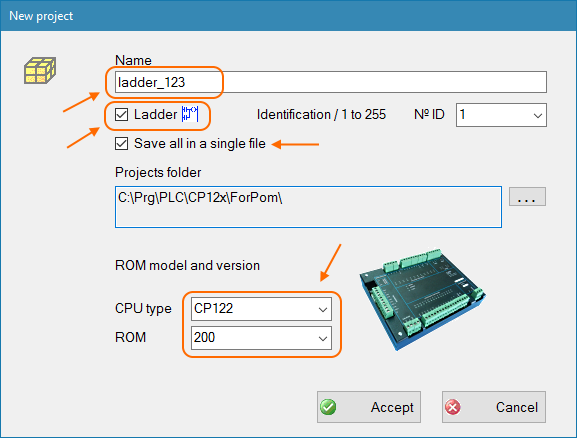
Adicionalmente se puede elegir el N� de ID desde el principio, aunque se puede cambiar en cualquier momento. Tambi�n se puede elegir en que carpeta estar� la del proyecto.
3) Declarar las variables en las �reas correspondientes
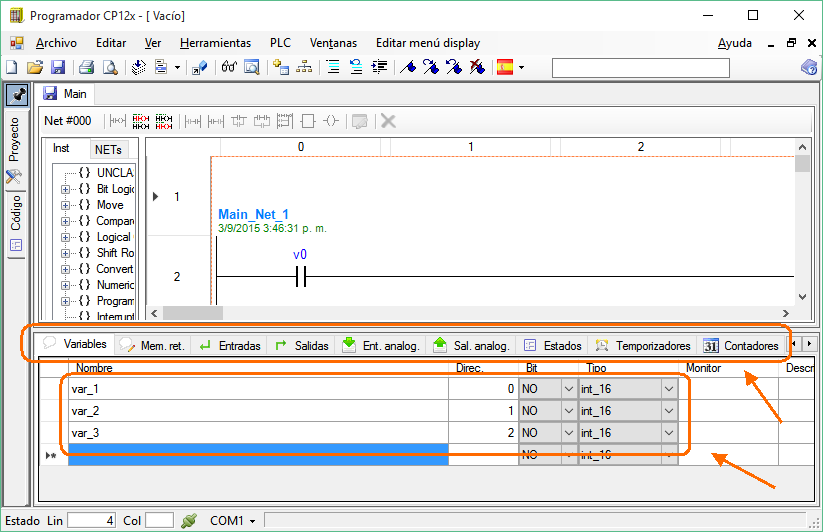
La memoria se divide en zonas (est�n organizadas por pesta�as seg�n el �rea correspondiente), siendo la primera Variables. En cada una de estas se declaran las variables a usar escribiendo el nombre con el que se las usar� y asign�ndole una direcci�n y un tipo, seg�n la necesidad (ver monitor).
4) Bot�n derecho para modificar (�tem modificar) el objeto o 'Shift + clic' o 'Shift + Enter': elecci�n del tipo. Si se hace doble clic se pasa directo al paso 5.
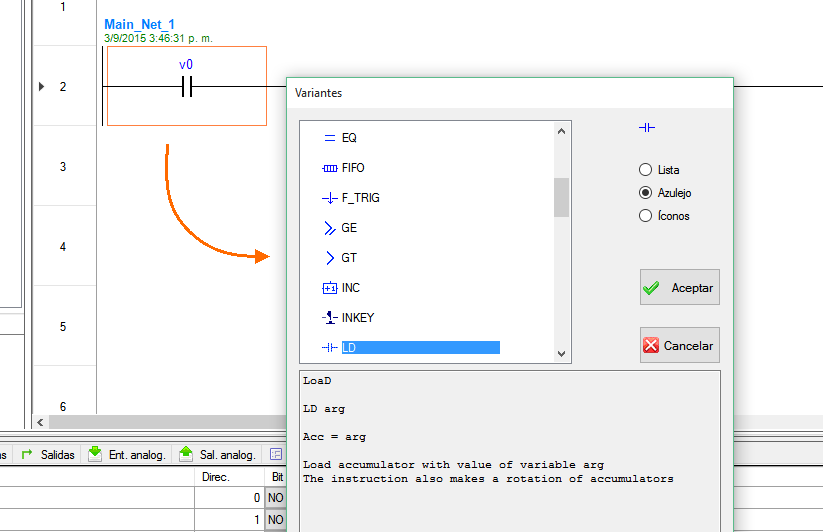
Con un elemento nuevo (contacto con '???') puede que no aparezca el
tipo de objeto deseado en la lista (porque aun no est� definido). Def�nalo e
intente por segunda vez.
5) Elecci�n de la variable asociada (previamente declarada). Con Enter o Clic sobre el texto se despliega el combo con las variables declaradas, sugeridas para el caso. Sino, con doble clic se abre la ventana.
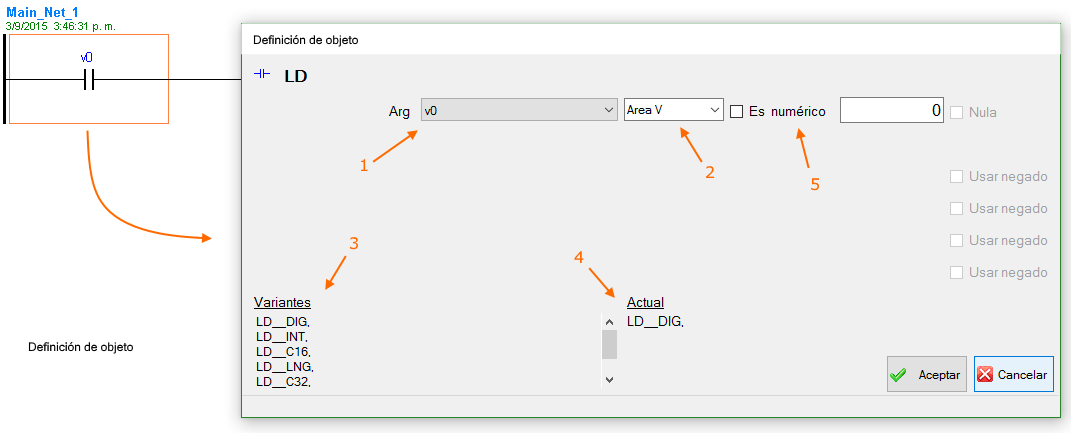
Lista de argumentos correspondientes al �rea (2)
Lista de �rea de variables
Posibles variantes, seg�n los tipos de argumentos que admite
Estado actual: debe coincidir con alguna de las variantes (3)
Algunos argumentos pueden ser num�ricos en vez de variables
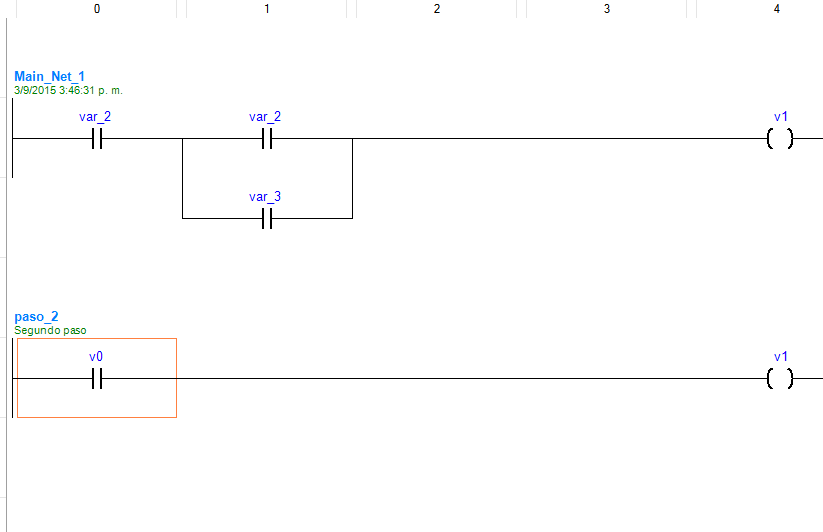
6) A�adiendo objeto en serie: clic con bot�n derecho para desplegar men�. Tambi�n con el teclado: F9 a�ade contacto a la derecha, F10 a�ade contacto en paralelo, F11 a�ade bobina a la salida, F12 a�ade caja a la derecha. Si el lugar est� vac�o, lo a�ade en el lugar en vez de a la derecha.
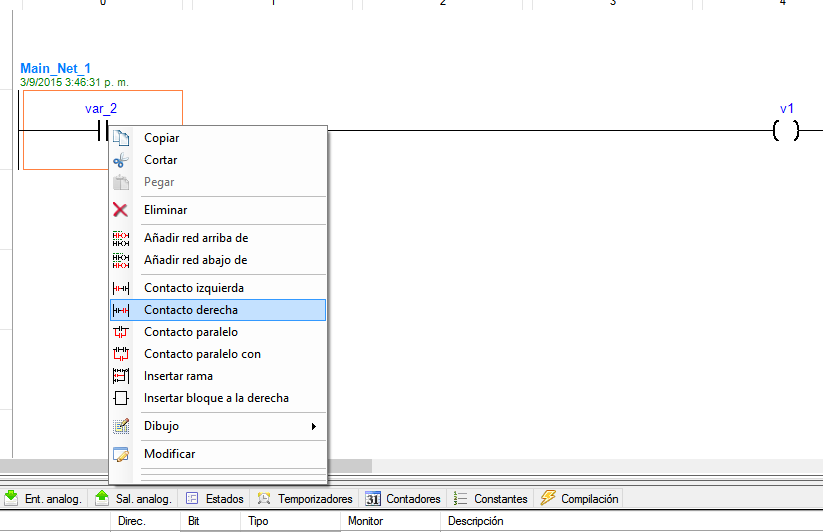
7) El objeto fue a�adido. Puede modificarse de la misma forma que se hizo con el primero.
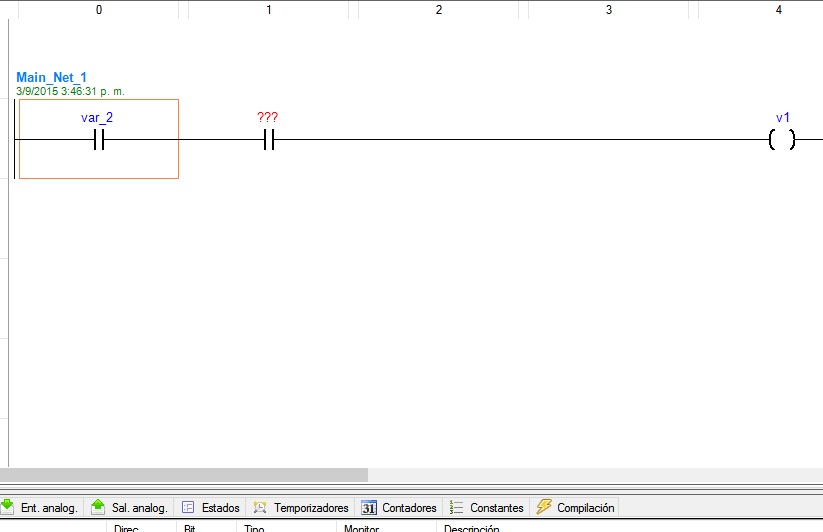
8) A�adiendo objeto en paralelo: clic con bot�n derecho para desplegar men� (o tecla F10).
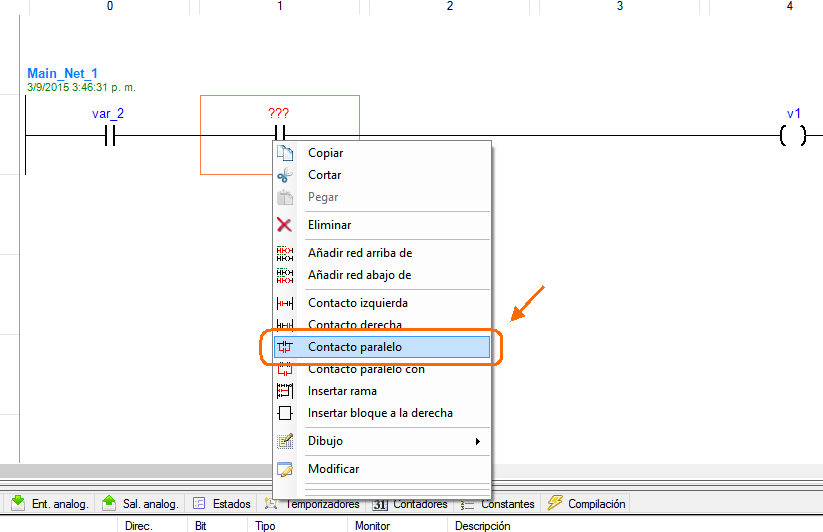
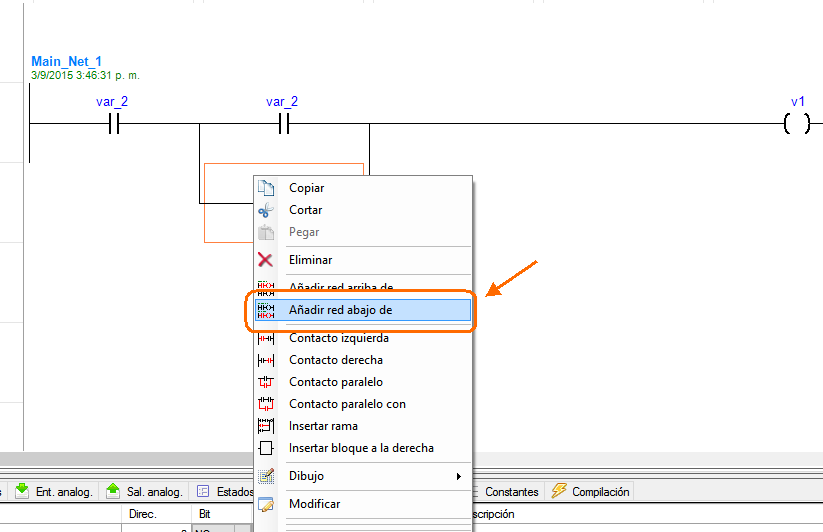
9) A�adiendo nueva red abajo: clic con bot�n derecho para desplegar men�. Tambi�n con las teclas Ctrl + L.
10) Elegir propiedades de la nueva red.
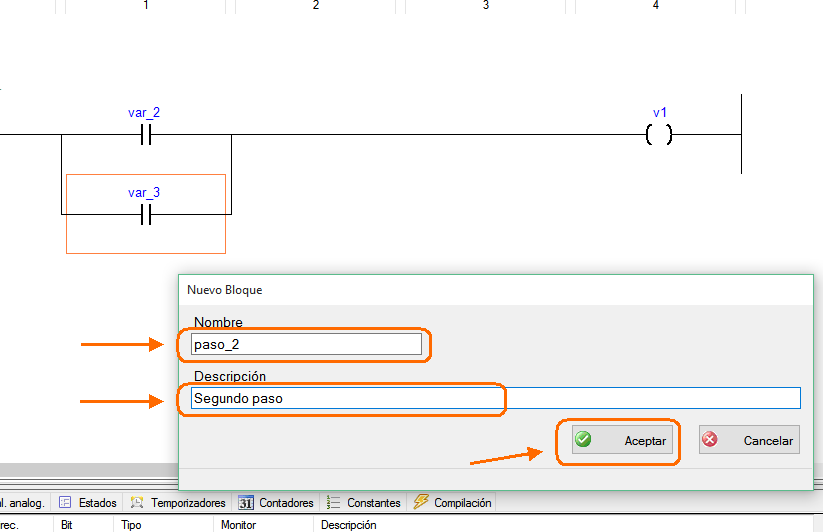
11) La nueva red fue a�adida. Los objetos se modifican de la misma manera que se hizo con el primero.